

Textika
Markdown, utan krångel.
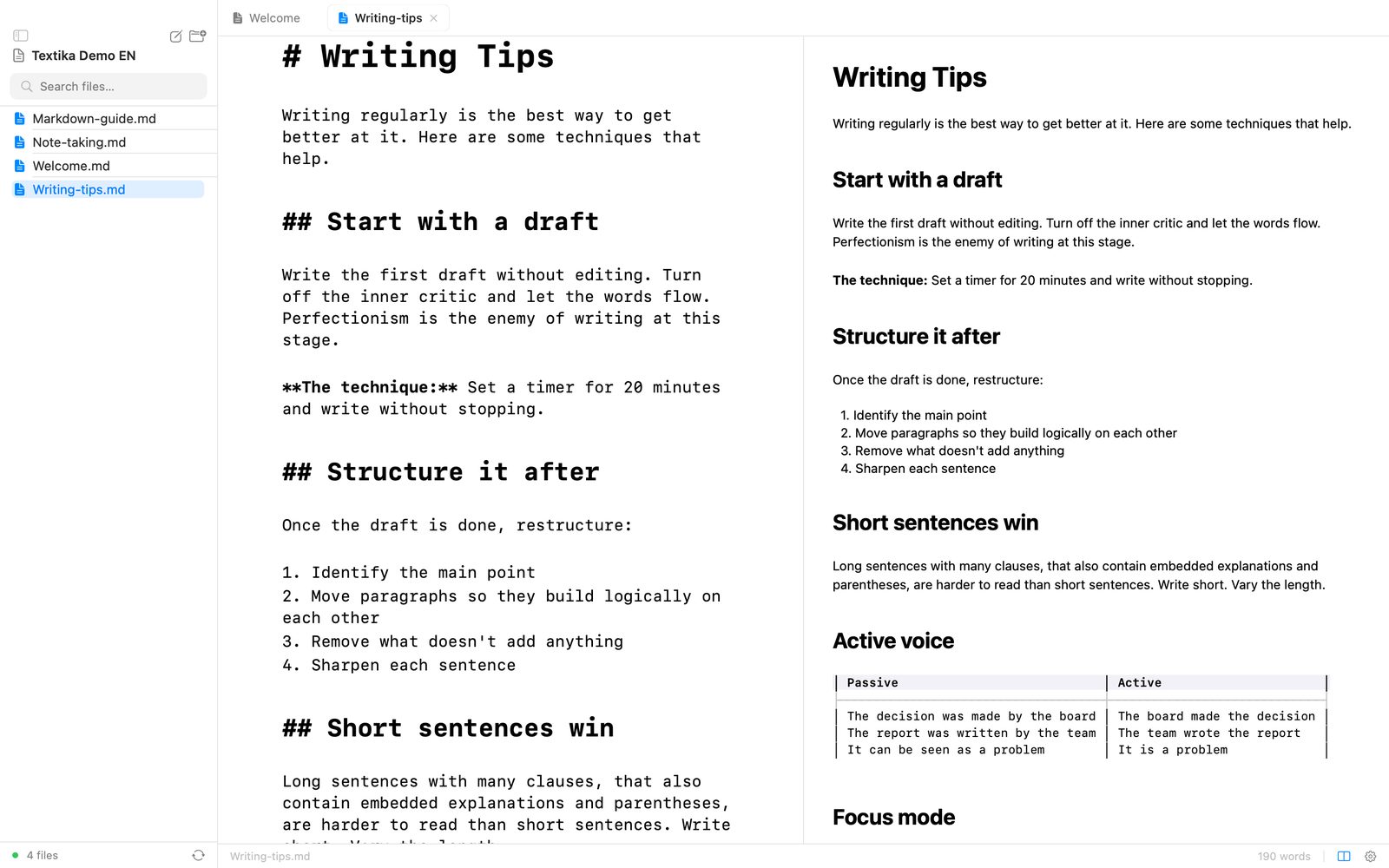
Textika är en Markdown-editor för din Mac, byggd kring mappar, flikar och länkade anteckningar. Öppna en mapp och börja skriva – Markdown-koden färgas medan du skriver, och vill du se resultatet ligger förhandsvisningen precis bredvid. Inga webbvyer, ingen Electron och ingen prenumeration.
Varför Textika?
Dina mappar, dina filer
Vilken mapp som helst kan bli en arbetsyta. Anteckningarna är vanliga .md-filer på din Mac, så du kan öppna dem i andra program också.
Anteckningar som hänger ihop
Skriv [[Anteckningens namn]] och ⌘-klicka för att hoppa dit. Finns anteckningen inte än skapar Textika den.
Tangentbordet först
Quick Open, kommandopalett och en Markdown-referens, var och en ett kortkommando bort.
Funktioner
Skriva
- Färgning medan du skriver: rubriker, fetstil, kursiv, kod, länkar, WikiLinks och #taggar
- Autospar varannan sekund, och en orange prick när något inte är sparat
- Ordräkning, rå eller utan Markdown-syntaxen
- Fokusläge (⌘⇧.) som döljer allt utom texten
Förhandsvisning
- Editor och renderad Markdown sida vid sida (⌘\)
- En Markdown-referens som glider in från sidan (⌘/)
- Svep åt sidan för att visa sidopanelen eller referensen
Filer och mappar
- Öppna vilken mapp som helst som arbetsyta, och hitta tillbaka till de senaste
- Filträd med sökning
- Ny fil, byt namn, flytta till papperskorgen och visa i Finder
- Öppna .md- och .markdown-filer direkt från Finder
- Fungerar med filer utanför en arbetsyta också
Hitta rätt
- Flera filer öppna i flikar
- Quick Open (⌘P) hittar vilken fil som helst i arbetsytan
- Kommandopalett (⌘K) med alla kommandon
- Bakåtlänkar visar vilka öppna anteckningar som länkar till den du står i
Så funkar det
- Öppna en mapp.
Vilken mapp som helst med Markdown-filer, eller en ny. Filerna dyker upp i sidopanelen.
- Skriv.
Markdown-koden färgas medan du skriver, och allt sparas automatiskt.
- Länka och titta.
Länka anteckningar med
[[…]]och öppna förhandsvisningen med ⌘\ när du vill se resultatet.
Krav
- Mac med Apple silicon eller Intel
- macOS 14 Sonoma eller senare
Frågor? Läs support och vanliga frågor.